Dictare Orator · Beta
Mira a la cámara. Tu guion te sigue.
El teleprompter para Windows que avanza con tu voz, se queda junto a la cámara y cuya franja no aparece al compartir pantalla.
Para Windows 10 y 11. La beta requiere aprobación.
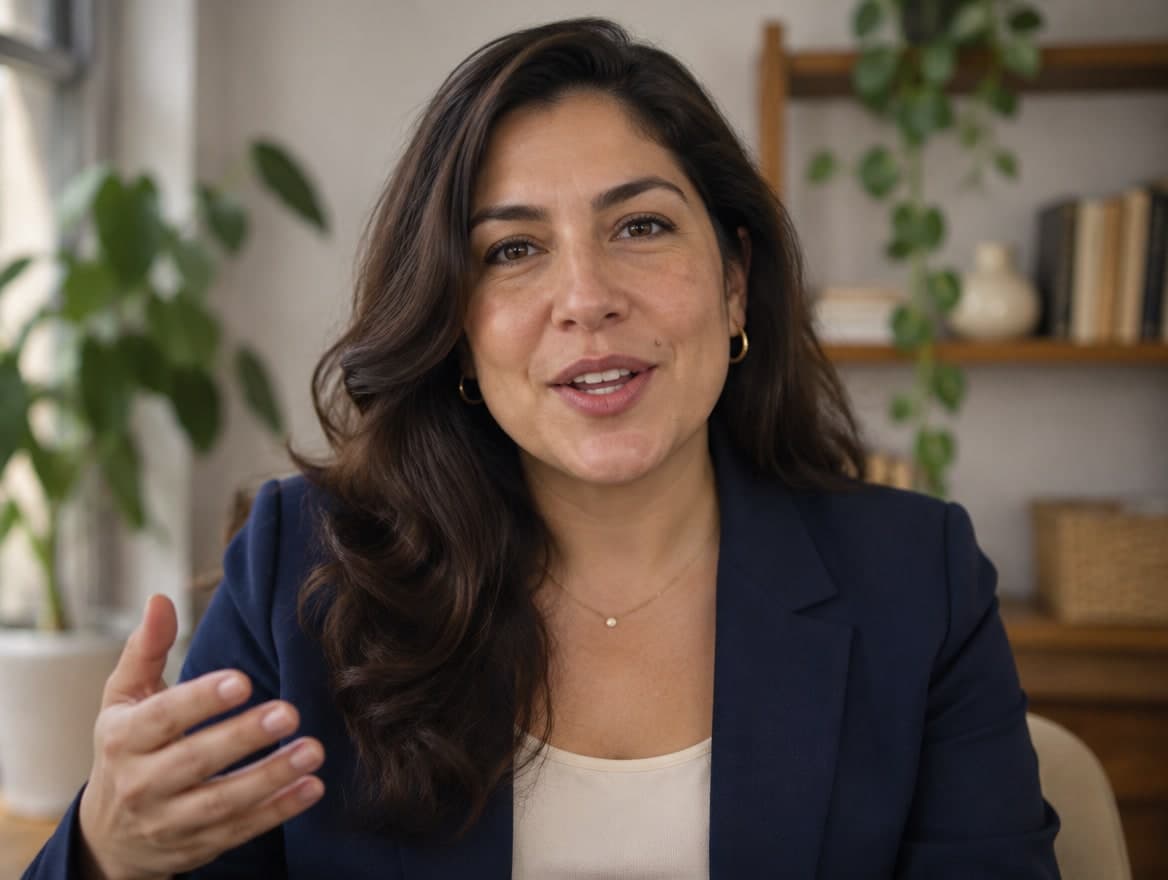
Demostración
Lo que ves tú
Habla a tu ritmo.
Pruébalo aquí: desplázate o pulsa «Hablar» y mira cómo avanza el texto. Es una demostración; el sitio no usa tu micrófono.
Gracias por estar aquí. Hoy les muestro cómo cerrar el mes en la mitad del tiempo. Cerrar el mes nos toma doce días. Con este cambio, lo hacemos en seis. ¿Qué necesitan ver para decidir esta semana?
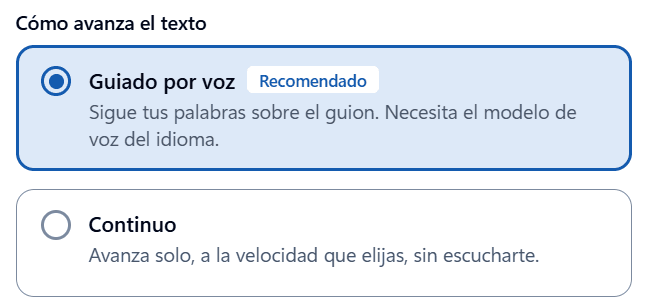
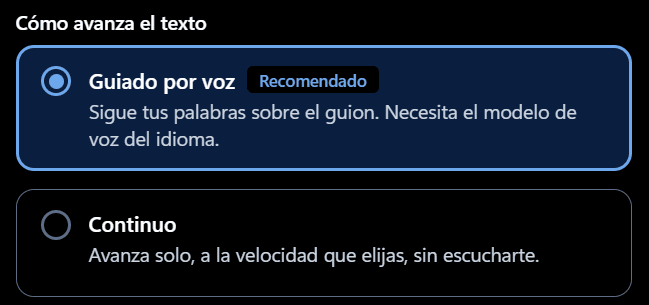
Guiado por voz
Reconoce tus palabras en tu computadora y las ubica en el guion. Si callas, se detiene. Si improvisas, espera. Si saltas o repites, se reubica.
Continuo
El texto avanza a la velocidad que elijas, para cuando prefieres un ritmo constante.
Tú ves tu guion. Tu audiencia, no.
La franja de lectura no aparece en la pantalla que compartes. Probado al compartir pantalla en Teams, Zoom y Google Meet (Chrome y Edge), en Windows 11.





El aviso de protección, en la propia app.
Lo que no cubre.
Las grabaciones aún no se han probado. No protege contra una cámara que apunte a tu pantalla ni contra programas que ignoren la protección del sistema.
De ideas sueltas a un guion listo, en tu computadora.
- De ideas a guion
- Ajustar a una duración
- Simplificar para leer
- Traducir entre español e inglés
- Marcar pausas y énfasis
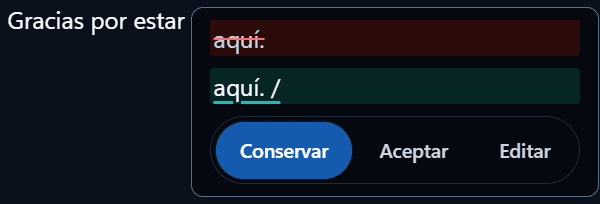
La IA propone con los cambios marcados junto a tu original. Tú aceptas, descartas o editas.
El asistente de IA pide 16 GB de RAM.
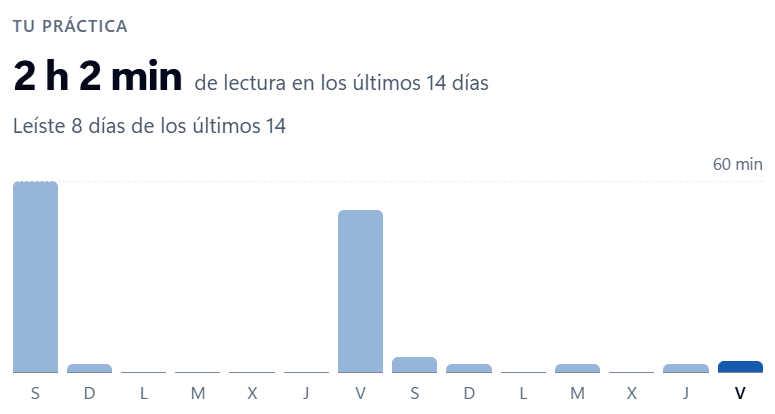
Después de cada ensayo, sugerencias.
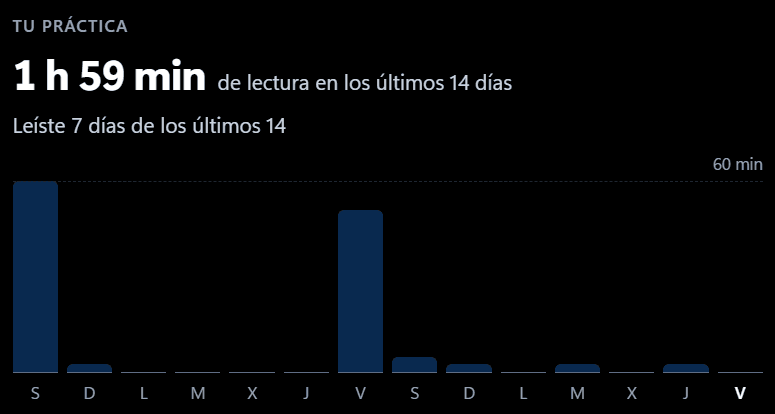
Al terminar ves tu ritmo, tus muletillas y las partes que saltaste.
Un perfil para cada escenario.
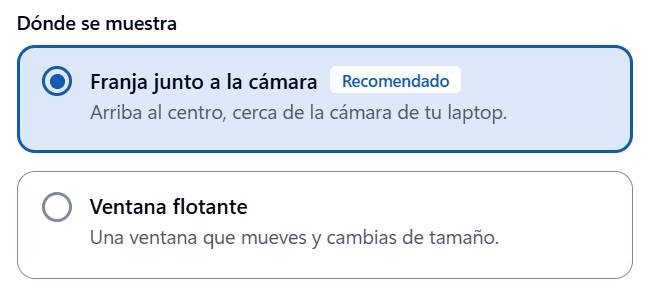
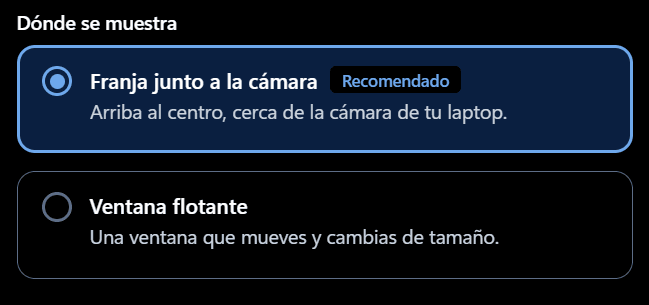
Reunión, Grabación y Presentación: cada perfil recuerda su vista, su letra, su velocidad y su micrófono. Franja junto a la cámara o ventana flotante. Calibración de tu ritmo y del ruido de tu sala.
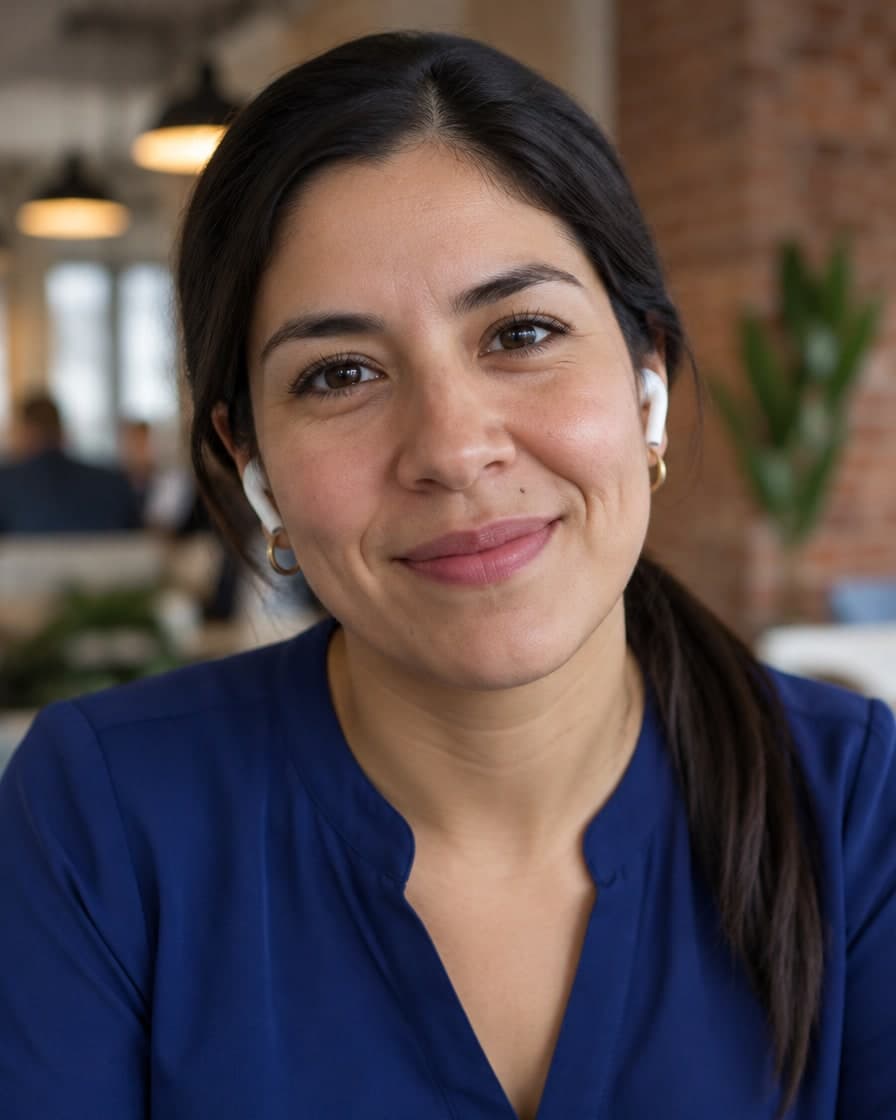
Para quien habla frente a una cámara.
Ventas
Presenta tu demo mirando a tu cliente.
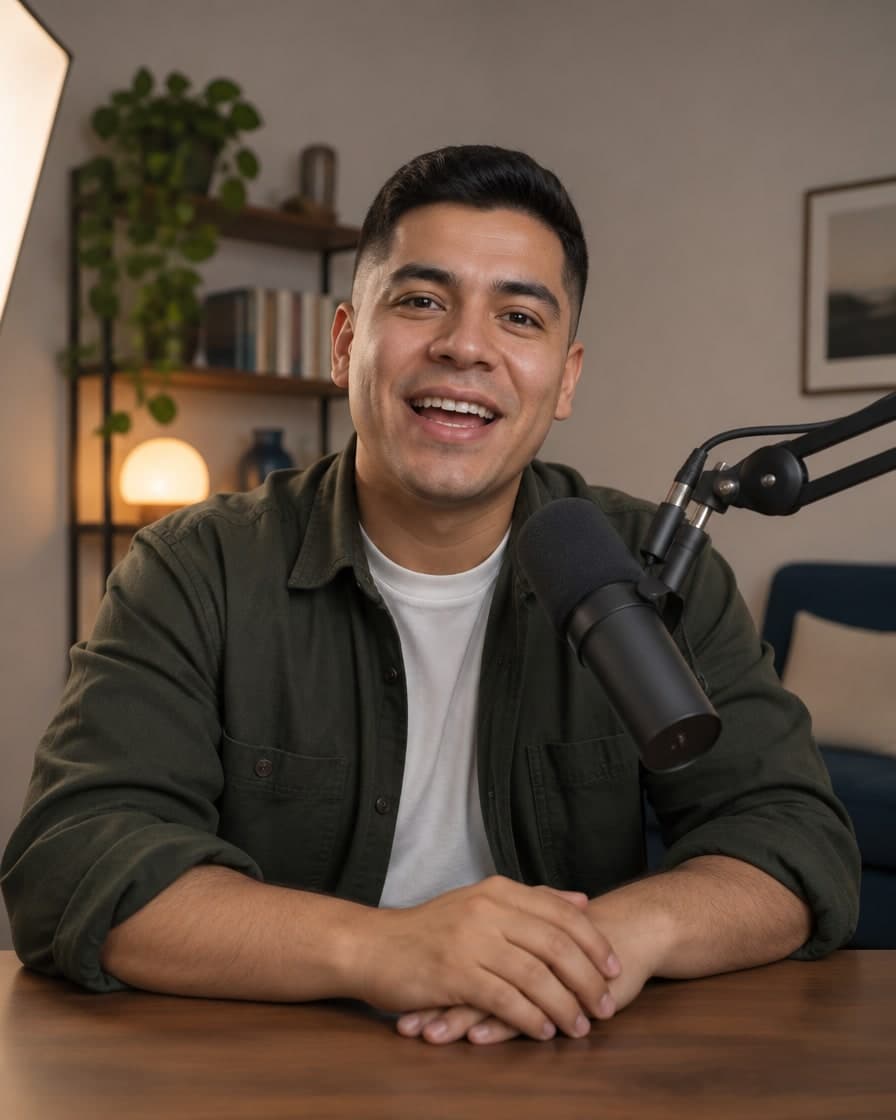
Creadores
Graba con ritmo natural, mirando a la cámara.

Docentes
Mira a tus alumnos, no a tus notas.

Sectores regulados
Prepara y lee información interna con IA que trabaja en tu equipo.
Tu voz y tu guion se quedan en tu computadora.
- El audio se procesa en memoria y no se guarda ni se envía.
- Lo que sí sale: tu cuenta y tu licencia, la búsqueda de actualizaciones y la descarga de modelos.
- Estadísticas y reportes de error, solo si los aceptas.
Lo que necesita tu equipo.
- Windows 10 u 11
- Un micrófono; el de tu laptop sirve
- Internet para el primer inicio de sesión y para descargar los modelos; después funciona sin conexión
- Para el asistente de IA: 16 GB de RAM. Sin ellos, el teleprompter sigue funcionando
- Una cuenta Dictare con acceso a la beta
Preguntas frecuentes de Dictare Orator
¿Mi audiencia ve el guion al compartir pantalla?
No al compartir pantalla en Teams, Zoom ni Google Meet (Chrome y Edge) en Windows 11, donde se probó. Las grabaciones aún no se han probado. No protege contra una cámara que apunte a tu pantalla ni contra programas que ignoren la protección del sistema.
¿Cómo sigue mi voz?
Reconoce tus palabras en tu computadora y las ubica en el guion. Si callas, se detiene; si improvisas, espera; si saltas o repites, se reubica.
¿Necesito internet?
Para el primer inicio de sesión y para descargar los modelos. Después funciona sin conexión.
¿Qué computadora necesito?
Windows 10 u 11. El teleprompter funciona en equipos comunes; el asistente de IA pide 16 GB de RAM y, sin ellos, el resto sigue funcionando.
¿La IA cambia mi guion sola?
No. Te muestra la propuesta junto al original con los cambios marcados, y tú aceptas, descartas o editas.
¿Por qué Windows muestra un aviso al instalar?
Durante la beta el instalador todavía no lleva firma de código y Windows lo advierte. La página de descargas explica cómo continuar. La firma llega antes del lanzamiento público.
¿Cómo se actualiza?
Sola. Descarga la versión nueva en segundo plano, comprueba su firma y la instala al cerrar o reiniciar la app.
¿En cuántos equipos puedo usarla?
En la beta, hasta en 3 equipos. En Ajustes > Cuenta ves tus equipos y puedes cerrar la sesión de cualquiera.
Mira a la cámara.
Descargar Dictare OratorPara Windows 10 y 11. La beta requiere aprobación.